# Conectar VPN UFSB

# Requisitos necessários para utilizar o serviço VPN

- <span style="font-weight: 400;">Acesso à internet;</span>
- <span style="font-weight: 400;">Baixar e instalar o cliente VPN (FortiClient) no computador.</span>
- <span style="font-weight: 400;">Ter privilégios de administrador do Sistema Operacional do computador</span>

# Quem pode utilizar o serviço?

<span style="font-weight: 400;">Docentes e técnicos administrativos podem solicitar o serviço para si ou para discentes, terceirizados e pesquisadores externos.</span>

<span style="font-weight: 400;">Para solicitar o serviço basta abrir um chamado no HelpDesk através do link </span>**[https://helpdesk.ufsb.edu.br/](https://helpdesk.ufsb.edu.br/)**<span style="font-weight: 400;">.</span>

# Fazendo o download e Instalando o programa FortiClient

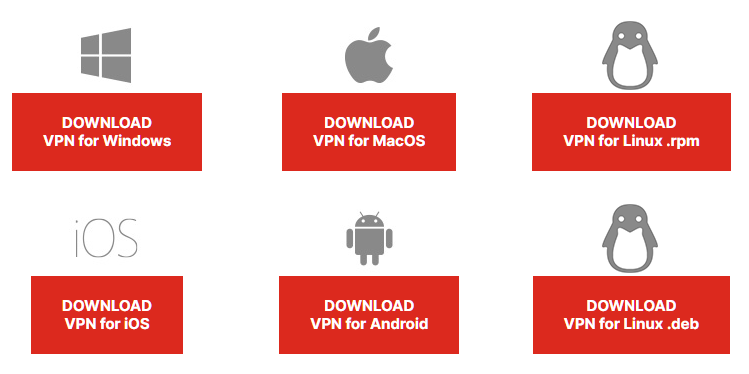
<span style="font-weight: 400;">1. Baixe o programa </span>**FortiClient VPN** <span style="font-weight: 400;">a partir do endereço: </span>[<span style="font-weight: 400;">https://www.fortinet.com/support/product-downloads#vpn</span>](https://www.fortinet.com/support/product-downloads#vpn)

<span style="font-weight: 400;">2. Selecione a versão com base no seu sistema operacional </span>
![](https://lh7-rt.googleusercontent.com/docsz/AD_4nXcKo2DVQq9fnUI8-PW_aiyr508630BaNu8OzyiQMjL1USSBIsxV3rfQgXjtAvlWZOT3e6_xgQTkwYiFdhhL1HqAxjnh9DOWew2YzjkYOS09nICOr6kgUhT0v0vdFxH9JjUbK8xJuf14pYvSCEdkksQ51-Sp?key=t_1zDLQfrkF3NFIKcAwaQA)

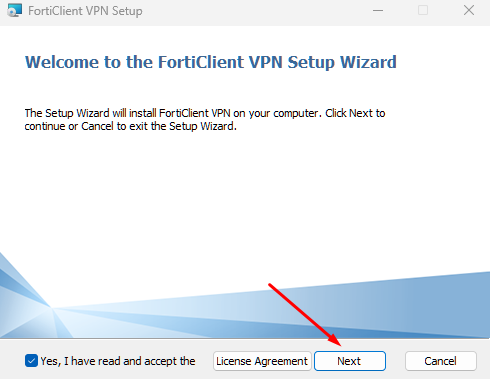
<span style="font-weight: 400;">Após baixar o arquivo de instalação, execute-o e conclua a instalação. </span>
![](https://lh7-rt.googleusercontent.com/docsz/AD_4nXdpfnKtGxGDAZY6daZL_7WoK8RA0MVUxJmAknekgLE1UxLeCODz8TCNGhZJMu3qgPNogs3ZJQNZ5s-StF7uJslAjHl0q5i-2kioqJMabiR8Fn6iI6OKaSKCQ0kpdKMYL1Zg2Wj8FOCLCcqbAPV0e9dk4mdx?key=t_1zDLQfrkF3NFIKcAwaQA)

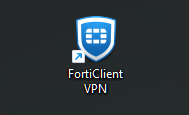
<span style="font-weight: 400;">3. Abra o programa </span>**FortiClient VPN**

![](https://lh7-rt.googleusercontent.com/docsz/AD_4nXei16Vx7ehX5qLEM_X_jb4M3UkNgUlbPOPH1uGpB_Pj104zMZYO7qCzhgXenQ4TyDyw3icCog7zHNWQYcxuxugygBvYBYYPLzctfs8_Zp2vWxJguZ34sPrC5rgscpyimYDBEexUeRRVwsBdEnI1keMb5imz?key=t_1zDLQfrkF3NFIKcAwaQA)

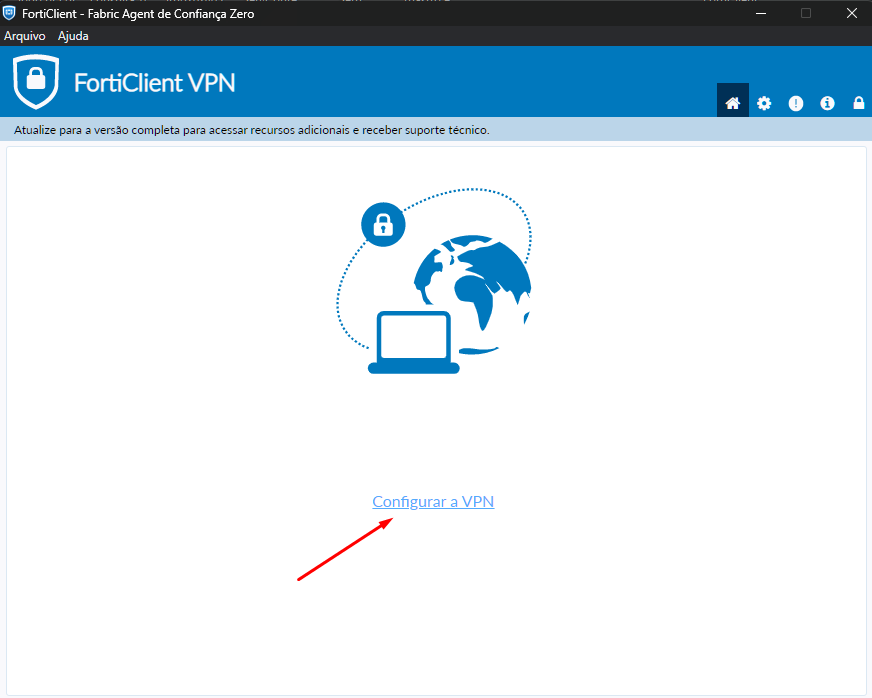
<span style="font-weight: 400;">4. Abra as opções de configuração</span>

![](https://lh7-rt.googleusercontent.com/docsz/AD_4nXfX1ORWgXMjgS71mFVSTP0aVNpyv12gkwJlCH30t3J4Oqmik7lWI3Y1X4kL5Xv-aEs721CmUt3ikq11hJNE0C3tf88zZawW1-Fq9UybSGAmpmTTpKkRzFMXEKgqvSjM6YkxebbQELt76yWWkW9UdTXhfNbs?key=t_1zDLQfrkF3NFIKcAwaQA)

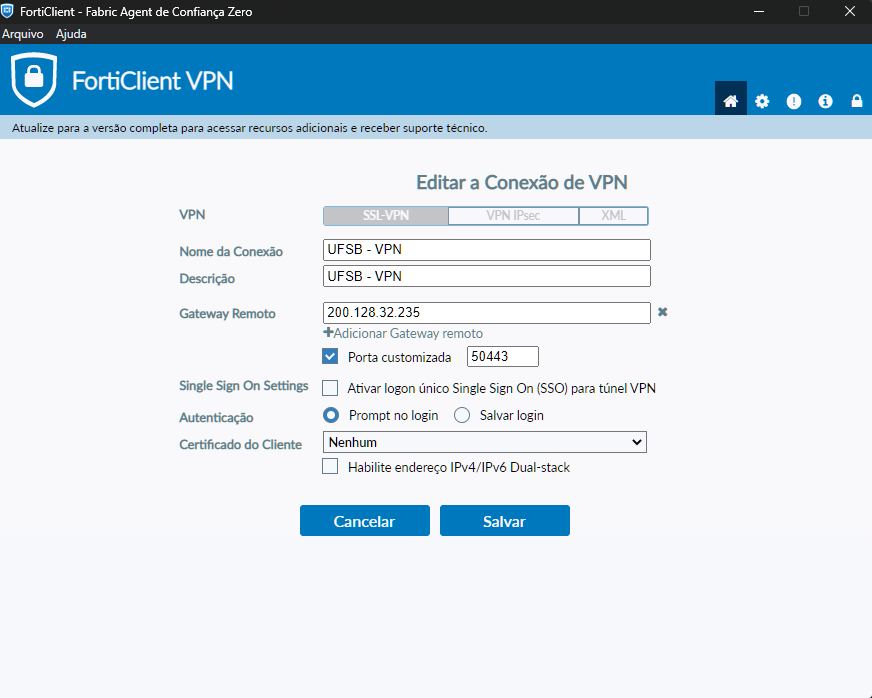
<span style="font-weight: 400;">5. Preencha as informações necessárias para a nova conexão VPN por campus:</span>

- <span style="font-weight: 400;">Defina um nome para conexão;</span>
- <span style="font-weight: 400;">Descrição;</span>
- <span style="font-weight: 400;">Gateway Remoto:</span>
    - <span style="font-weight: 400;">RTR: </span>**200.128.32.235**<span style="font-weight: 400;">, porta customizada </span>**50443**
    - <span style="font-weight: 400;">CJA: </span>**200.128.32.226**<span style="font-weight: 400;">, porta customizada </span>**50443**
    - <span style="font-weight: 400;">CSC: </span>**200.128.32.243**<span style="font-weight: 400;">, porta customizada </span>**50443**
    - <span style="font-weight: 400;">CPF: </span>**200.128.32.251**<span style="font-weight: 400;">, porta customizada </span>**50443**
- <span style="font-weight: 400;">Salve a conexão.</span>

![](https://lh7-rt.googleusercontent.com/docsz/AD_4nXeDzPW9L1wBGQHH57H42eRUSynNF35datA4uiXnvH5dfEvbfVNGRTrAC2EyZgZWinSdFPaQFGq9U-QEa6HOiyrwjsIFH5oBotoq44OE7X_UubUUTnKSluEXLG7dEnsRc3gF-Y3s6L1UkB_lQbH_bl6wZc47?key=t_1zDLQfrkF3NFIKcAwaQA)

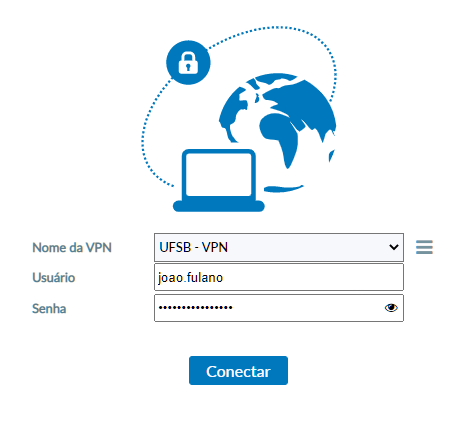
<span style="font-weight: 400;">6. Digite o seu usuário e senha da rede UFSB </span>**sem o domínio @ufsb.edu.br**<span style="font-weight: 400;"> (ex. “joao.fulano”) e clique em Conectar</span>

![](https://lh7-rt.googleusercontent.com/docsz/AD_4nXeUKgnqkfvekHJCOrlcdwefdbBTdmb4f2rLa0EeZxMXO3nlbC3uO78XXX-UFY8D96gdcsJ_npKnLFU_GbV9AhSXBR3A9kWyIHGjkyIfGTO_C-1bKqNUthWFI5oRniir6GxU9fS2auYBcSXUJ21G7tGmb-8?key=t_1zDLQfrkF3NFIKcAwaQA)

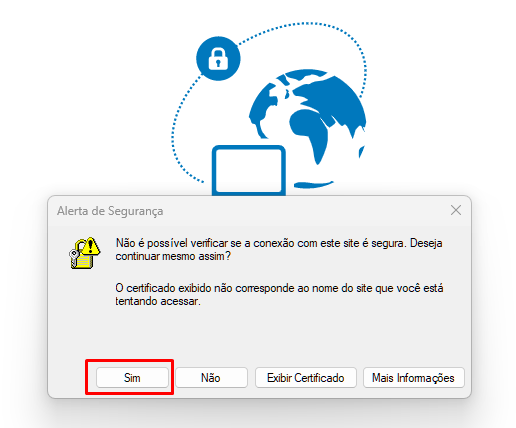
7\. <span style="font-weight: 400;">Aparecerá um alerta de segurança minimizado na barra de tarefas, abra o alerta e escolha SIM para continuar.</span>

![](https://lh7-rt.googleusercontent.com/docsz/AD_4nXcNgMGwvJu-yW4RTaGZ5rg_ztbeKKQavZyU7THgoMGp9MDJfT_TiTcyVX2FWV9Qq9PnbC77uW2QL6iG1RzEegHrGTT2jP38BsH_tAq92ykQw-zSM3xa6s7KV0ikr8jWZ8ecuLzLrenvchXQDk-s5v4S_ohm?key=t_1zDLQfrkF3NFIKcAwaQA)

![](https://lh7-rt.googleusercontent.com/docsz/AD_4nXf1iIyYeZ4Ppm-nkoBgY0BL8nGk5ThM24TeGM3818YNlDtFONCs0wWfOTzwut5QV7JsXMjg_DtNY5UUhZ2O6E8YQ19ilcfsizs7y8Xg2POTmZk9iF2eBHBm5b47qWzPAB5ad0eGo8PQ14JKwvuLWlV4LSM?key=t_1zDLQfrkF3NFIKcAwaQA)

# Tem alguma dúvida?

<span style="font-weight: 400;">Em caso de dúvidas entrar em contato pelo Helpdesk através do endereço eletrônico </span>**[https://helpdesk.ufsb.edu.br/](https://helpdesk.ufsb.edu.br/)**<span style="font-weight: 400;"> (docente e técnico administrativo e terceirizado) ou no Setor de TI do campus (discente).</span>