SIGRH
Sistema Integrado de Gestão de Recursos Humanos
Como realizar a inscrição em Concursos
1 - Acesse: https://sig.ufsb.edu.br/sigrh/public

2 - Acesse a opção Concurso na lateral esquerda, em seguida área do candidato

Você será direcionado para a tela a seguir de acesso ao sistema:
3 - Acesso ao sistema:
Se já possui cadastro, digite seu CPF e senha e click em Acessar.
Se este for seu primeiro acesso, realize o cadastro.
Caso já possua cadastro e não lembre sua senha, utilize a opção Recuperar a senha.

Ao realizar um novo cadastro, você receberá um e-mail para validação do cadastro.

Após o login, você será direcionado para a tela “Minhas Inscrições”:

4 – Acesse a opção Concursos Abertos, e selecione o concurso que desejar se inscrever clicando na seta verde:

5 – Em seguida as vagas abertas serão apresentadas. Para selecionar basta clicar na seta verde:

Na tela seguinte, preencha todas as informações solicitadas e avance até a confirmação.
Você receberá um e-mail confirmando a inscrição no endereço de e-mail cadastrado.
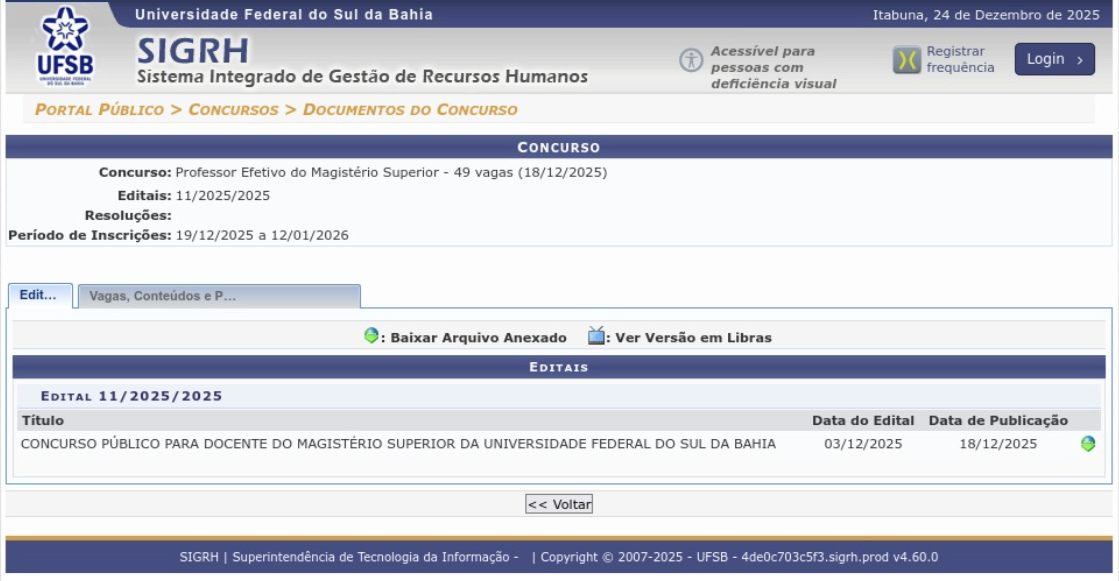
6 - Acessar o edital/documentos do concurso
7 - Preenchimento das informações do barema.
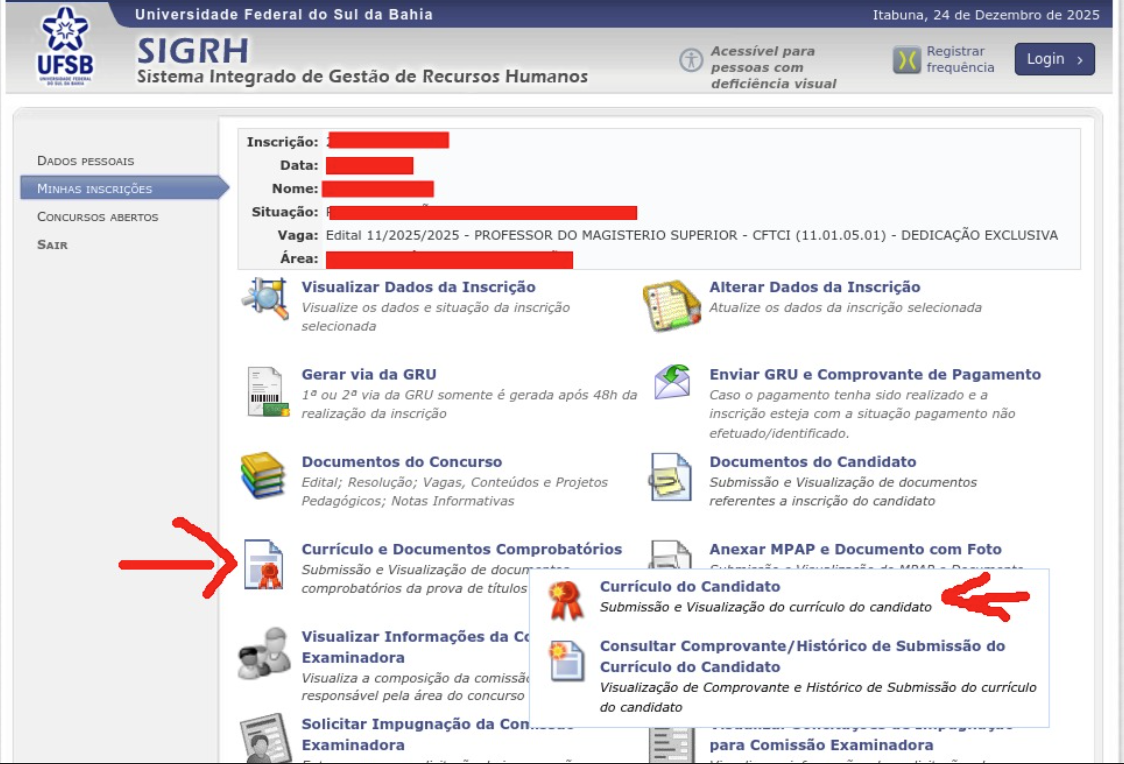
Acesse Minhas Inscrições > Curriculo e Documentos Comprobatórios > Currículo do Candidato
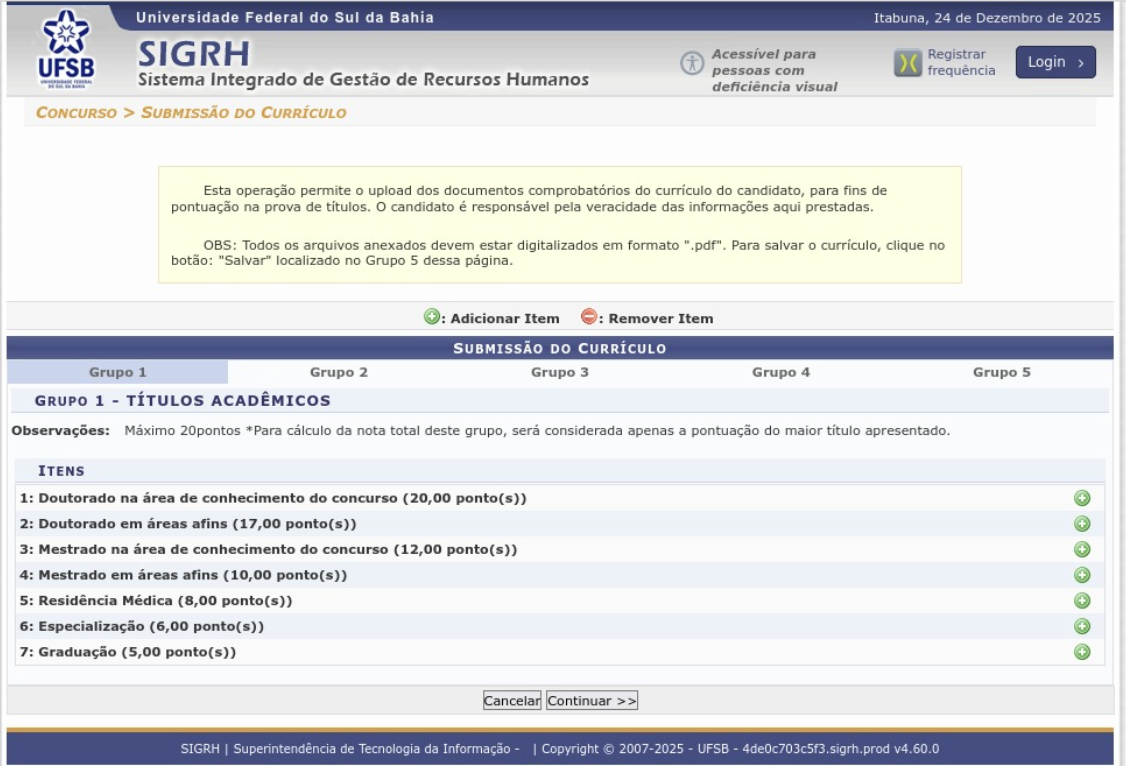
Esta operação permite o upload dos documentos comprobatórios do currículo do candidato, para fins de pontuação na prova de títulos. O candidato é responsável pela veracidade das informações aqui prestadas.
OBS: Todos os arquivos anexados devem estar digitalizados em formato ".pdf". Para salvar o currículo, clique no botão: "Salvar" localizado no Grupo 5 dessa página.
Caso tenha alguma dúvida entre em contato através do Email concursos@ufsb.edu.br
Adminstração de Concursos
Avaliação dos Títulos – Membros da Banca / Presidente
Para ter acesso as próximas telas é necessário que esteja cadastrado como membro da banca do concurso.
Para acessar os dados dos candidatos:
Módulos -> Concursos

Para avaliar os títulos dos candidatos:
Prova de Títulos -> Analisar Currículos

Escolha o candidato que deseja avaliar e clique em Selecionar Currículo para iniciar a avaliação.

Para visualizar o documento anexado clique no ícone : Baixar Documento(s), se quiser ver os detalhes do item anexado clique no ícone : Visualizar Informações da Documentação.

Prossiga com a avaliação normalmente, só será possível atribuir notas para os itens que o candidato enviou algum arquivo.

Ao clicar em Salvar Pontuação, você finalizará o processo de avaliação de títulos. Atente-se para as datas previstas em edital.
Membros da Banca - Validar Pontuação
Esta operação deverá ser realizada para que se possa gerar a ata da avaliação de títulos.
É necessário que o presidente faça a primeira validação para que os demais membros da banca possam fazer a validação das notas.
Vá em Módulos -> Concursos
Para validar as avaliações vá em Validar Pontuação dos Candidatos, o sistema irá carregar os concursos em que você é participante da banca.

Analise as informações com cuidado antes de prosseguir.
Cadastrar Ata - Presidente da Banca
A função descrita neste manual só é acessível para o presidente da banca.
Após todas os membros da banca realizarem a validação das notas dos títulos será necessário cadastrar a ata do resultado.
Caminho: Prova de Títulos > Cadastrar Dados da Ata

Informe os dados da ata e clique em cadastrar.

Para visualizar a ata clique no botão  : Visualizar Ata
Se quiser gerar o pdf da ata clique no link Salvar ata em formato PDF

Caso queria estornar a ata clique no botão  : Estornar Ata

Visualizar Ata - Presidente da Banca
Para visualizar ou estornar alguma ata cadastrada vá em: Prova de Títulos -> Ata da Prova de Títulos -> Listar/Estornar Atas
